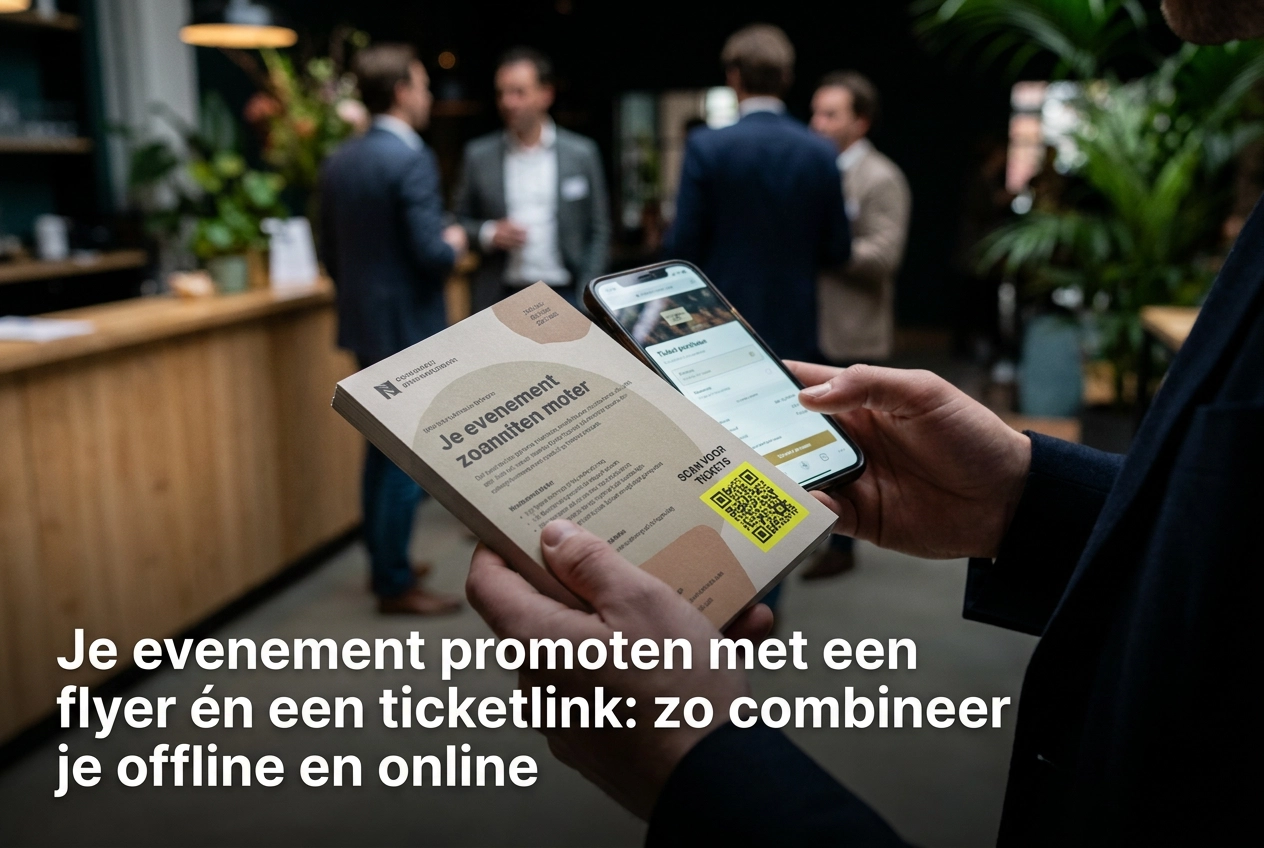
Je hebt een geweldig evenement gepland, je Kaartjie-pagina staat klaar en je wil mensen enthousiasmeren om te komen. Maar hoe zorg je ervoor dat iemand die jouw evenement flyer in handen krijgt, ook écht een ticket koopt? Het antwoord is eenvoudiger dan je denkt: een QR-code op je flyer die rechtstreeks naar je ticketpagina leidt.
Want laten we eerlijk zijn. Mensen typen geen lange links over vanuit een papieren flyer. Maar een QR-code scannen? Dat doen ze wél, in twee seconden, met hun telefoon in de hand. De stap van "dit klinkt leuk" naar "ik heb mijn ticket" wordt zo klein dat er nauwelijks een drempel meer is.
In dit artikel leer je precies hoe je jouw Kaartjie-verkooppagina omzet naar een scanbare QR-code voor print, hoe je jouw flyer ontwerpt zodat mensen de code ook écht gebruiken, en welke tekst naast de QR-code het verschil maakt voor je ticketverkoop. Van eerste ontwerp tot eerste scan, we lopen het samen stap voor stap door.
Waarom een flyer met QR-code beter werkt dan alleen een link
Fysieke flyers zijn nog lang niet dood. In lokale gemeenschappen zoals verenigingen, kerken en buurtcentra bereiken ze precies de mensen die niet actief online zoeken naar een evenement. Iemand die een flyer in handen krijgt na een vergadering of in de supermarkt, had jouw evenement anders nooit gevonden.
Maar dan komt het probleem. Een URL als kaartjie.nl/evenement/zomerconcert-2026 op een flyer drukken werkt nauwelijks. Niemand typt dat over op zijn telefoon, zeker niet staand in een gang of op straat. Die stap is simpelweg te veel moeite, en de meeste geïnteresseerden haken af voordat ze ook maar begonnen zijn.
Een QR-code lost dat op. Eén scan met de camera-app brengt een bezoeker rechtstreeks op je ticketpagina, zonder zoeken, zonder typen, zonder omwegen via een homepage. Het enige wat iemand hoeft te doen is zijn telefoon omhooghouder. Voor meer achtergrond over waarom QR-scanning zo goed werkt bij evenementen, lees je het verderop op Kaartjie.
Dat is precies waar de combinatie van offline en online zo krachtig wordt. De flyer zorgt voor het bereik en de bewustwording. De QR-code sluit de gap naar de aankoop. Zonder die brug blijft het bij "ik had er wel heen gewild".
De drempel na de scan moet ook minimaal zijn. Met Kaartjie betalen bezoekers direct via iDEAL, zonder een account aan te maken. Ze scannen, kiezen een ticket, betalen en ontvangen een e-ticket met QR-codenummer in hun inbox. Geen extra stappen, geen registratie die mensen halverwege doet afhaken.
Stap 1: Zet je Kaartjie-verkooppagina live
Voordat je een QR-code kunt aanmaken, heb je één ding nodig: een vaste URL. Die krijg je zodra je verkooppagina in Kaartjie actief is.
Maak je evenement aan in Kaartjie en vul de basisgegevens in:
Naam van het evenement
Datum en tijdstip
Ticketprijs en maximum aantal kaartjes
Kaartjie vraagt geen technische kennis en geen abonnement (zie de introductie). Je betaalt €0,35 per verkocht kaartje bij gratis evenementen of €0,80 bij betaalde evenementen, inclusief iDEAL-transactiekosten. Meer over wat het platform te bieden heeft lees je op de pagina waarom Kaartjie voor het verkopen van tickets.
Zodra de pagina live staat, kopieer je de URL zorgvuldig. Dit is de link die straks in je QR-code wordt verwerkt. Een tikfout of onvolledige link betekent dat de code nergens naartoe leidt, dus dubbelcheck hem in de adresbalk van je browser.
Daarna is er één stap die veel mensen overslaan: open de pagina op je telefoon. Kopers scannen de QR-code met hun mobiel, dus de mobiele weergave is het eerste wat zij zien. Controleer of de naam, datum, prijs en de koopknop duidelijk zichtbaar zijn zonder te hoeven scrollen of inzoomen.
Pas als de pagina op mobiel correct werkt, ben je klaar voor de volgende stap: de URL omzetten naar een printklare QR-code.
Stap 2: Zet je ticketlink om naar een QR-code voor print
Je hebt nu je Kaartjie-URL klaar staan. De volgende stap is die omzetten naar een scanbare QR-code die ook na het drukken nog werkt.
Kies een gratis generator. Plak je URL in QR-code-generator.com, QR Cake of de ingebouwde QR-functie van Canva. Alle drie werken zonder account en leveren direct een code op.
Download het juiste bestand. Sla de code op als SVG (vectorformaat, schaalt verliesvrij) of als hoge-resolutie PNG. Een code die scherp oogt op je scherm kan wazig uitvallen op papier, en een wazige code is niet meer scanbaar. SVG heeft de voorkeur bij twijfel.
Kies een dynamische QR-code. Een dynamische code verwijst via een tussenserver naar je ticketpagina. Verander je later de URL in Kaartjie, of wil je de link updaten? Dan pas je de bestemming aan zonder de flyer opnieuw te drukken. Statische codes bevatten de URL direct in het patroon; die kun je na het drukken nooit meer aanpassen.
Voorzichtig met logo's. De ISO/IEC 18004-standaard definieert foutcorrectieniveaus voor QR-codes; alleen bij het hoogste correctieniveau kan een logo veilig over de code worden geplaatst zonder de leesbaarheid in gevaar te brengen. Als je generator geen hoog correctieniveau vermeldt, laat het logo dan weg. Een onleesbaar patroon maakt de code onbruikbaar.
Test direct. Scan de gedownloade code met een Android-telefoon én een iPhone voordat je verder gaat met het flyer-ontwerp. Beide platformen gebruiken verschillende scancamera's en een code die op het ene apparaat werkt, kan op het andere haperen. Lukt het bij allebei? Dan ga je door naar Stap 3, waar je de QR-code op de juiste plek in je flyer verwerkt.
Stap 3: Ontwerp je evenement flyer zodat de QR-code ook echt gescand wordt
Je hebt nu een printklare QR-code. De volgende vraag is: staat hij ook goed op je flyer?
Houd de code ruim groot genoeg, in de praktijk geldt: hoe meer detail in de URL, hoe groter de code moet zijn om scanbaar te blijven. Twijfel je? Druk groter af.
Zorg voor voldoende contrast, donkere code op lichte achtergrond, zoals beschreven bij de generatorstap.
Geef de code ademruimte. Rondom elke QR-code is een lege witruimte nodig, de zogeheten quiet zone: minimaal een brede witruimte aan alle kanten. Dit is geen ontwerpvoorkeur maar een technische vereiste voor correcte detectie. In Canva of je ontwerpprogramma zie je dit als een witte marge rondom de code.
Plaats de code rechtsonder of linksonder op de flyer. Mensen houden een flyer vast met twee handen, waardoor de onderkant het makkelijkst te bereiken is met een telefoon. Een QR-code verstopt bovenin de hoek wordt simpelweg minder gescand.
Houd de rest van de flyer rustig. Een volle lay-out met veel tekst en afbeeldingen trekt de aandacht weg van de code. Zorg dat het visueel duidelijk is dat scannen de bedoelde actie is. Minder is hier echt meer.
Overigens: de QR-code op je flyer dient als toegangspoort naar je ticketpagina, maar ook als QR-scanner voor de toegangscontrole op de dag zelf speelt een rol. Handig om beide alvast in je achterhoofd te hebben.
Stap 4: De juiste tekst naast je QR-code verhoogt je ticketverkoop
Je QR-code staat op de juiste plek met het juiste formaat. Nu bepaalt de tekst eromheen of iemand zijn telefoon pakt of de flyer in zijn zak stopt.
Voeg altijd een scaninstructie toe. Schrijf direct boven of onder de code: "Scan voor tickets" of "Tickets kopen? Scan hier." Onderzoek naar QR-code gedrag bevestigt dat duidelijke, contextuele informatie het scangedrag meetbaar verhoogt. Zonder instructie ziet een deel van je publiek de code als decoratie.
Zet de ticketprijs op de flyer zelf. Ook als de prijs zichtbaar is op je Kaartjie-verkooppagina, vermeld hem al op de flyer. Wie weet wat een ticket kost voordat hij scant, heeft geen verrassing te vrezen. Dat verlaagt de drempel om de code überhaupt te scannen.
Datum, tijdstip en locatie horen prominent op de flyer. Een geïnteresseerde bezoeker die scant, zoekt bevestiging: klopt wat ik op de flyer zag? Ziet hij dezelfde informatie op de ticketpagina, dan converteert hij. Ziet hij iets anders, dan haakt hij af. Consistentie is hier geen esthetische keuze maar een conversiefactor.
Gebruik een urgentie-trigger als dat past bij je evenement. "Beperkt aantal plaatsen" of "Vroegboekkorting tot [datum]" geeft mensen een concrete reden om nu te scannen en niet volgende week. Zonder deadline schuiven mensen aankopen voor zich uit.
Houd je naam en huisstijl consistent. Gebruik op de flyer exact dezelfde evenementnaam, hetzelfde logo en dezelfde kleuren als op je Kaartjie-verkooppagina. Een mismatch wekt wantrouwen en verhoogt uitval direct na de scan. Wat promotie makkelijker maakt in Kaartjie is dat je verkooppagina jouw eigen uitstraling krijgt, zodat flyer en pagina als één geheel aanvoelen.
Test je QR-code en koop-flow voordat je gaat drukken
Voor je de flyers naar de drukker stuurt, is één stap verplicht: testen. Een flyer die er goed uitziet, betekent nog niet dat de koop-flow ook werkt.
Druk eerst een proefversie af op gewoon A4-papier en scan de QR-code vanuit meerdere afstanden en in verschillende lichtomstandigheden. Lukt het scannen telkens? Dan is de code robuust genoeg voor wisselende situaties zoals een drukke straat of een slecht verlichte hal.
Doorloop daarna de volledige flow zelf. Scan de code, selecteer een ticket, rond de iDEAL-betaling af en controleer of het e-ticket met QR-code correct aankomt in je inbox. Gebruik een testmodus als die beschikbaar is. Elke stap die jij zelf doorloopt, is een stap die je later niet hoeft uit te leggen aan een gefrustreerde koper.
Vraag vervolgens iemand zonder technische achtergrond om hetzelfde te doen, zonder dat jij erbij uitlegt wat ze moeten doen. Komen ze zonder hulp van scan naar ticket? Dan zit je goed. Haken ze ergens af, dan is er iets aan te passen voordat je gaat drukken.
Controleer ook de laadsnelheid op 4G. Zet je wifi uit op je telefoon en open de Kaartjie-pagina via mobiele data. Op een evenement of in een drukke winkelstraat is wifi zelden beschikbaar; een trage laadtijd kost je conversies.
Sla ten slotte je QR-code-bestand op een vaste plek op, zoals een duidelijk benoemde map in je cloud-opslag. Moet je later een extra oplage bestellen, dan gebruik je exact hetzelfde bestand en blijft de code consistent.
Online kaartverkoop als verlengstuk van je flyer: deel de link ook digitaal
Je flyer is getest en klaar voor de drukker. Maar stop daar niet: de Kaartjie-URL die in je QR-code zit, kun je tegelijk inzetten als gewone link voor al je online kanalen.
Deel diezelfde link via WhatsApp, Instagram, Facebook of e-mail. Je hebt maar één URL nodig en je flyer en online posts versterken elkaar automatisch. Iemand die je bericht op Instagram ziet, klikt direct door naar dezelfde ticketpagina als iemand die de fysieke flyer scant.
Dit pakt ook de vertraagde conversies op. Niet iedereen scant een flyer direct ter plekke. Maar als diezelfde persoon een week later jouw Instagram-post of een doorgestuurd WhatsApp-bericht ziet, is de link alsnog één tik verwijderd van een ticket. Lees ook meer over de ticketlink deelbaar maken voor concrete tips per platform.
Voor tickets online verkopen buiten je directe omgeving, zet de verkooppagina-URL ook in je evenementpagina's, nieuwsbrieven en groepschats. Zo bereik je mensen die nooit een fysieke flyer in handen krijgen.
Sla je flyer ook op als afbeelding, bijvoorbeeld als JPG of PDF, en deel die digitaal. Zo betaal je één keer voor het ontwerp en gebruik je het zowel in print als online.
Na het evenement check je in Kaartjie hoeveel tickets er zijn verkocht. De real-time verkoopdata laat je zien hoe je aanpak heeft gepresteerd, zodat je de volgende keer nog gerichter kunt promoten.
Conclusie: van flyer naar verkocht ticket in één scan
Al die losse kanalen samen vertellen hetzelfde verhaal: iemand ziet je flyer, scant de code en heeft binnen een minuut een ticket. Dat is precies de kracht van deze aanpak.
Een goed ontworpen evenement flyer met een QR-ticketlink maakt van interesse een aankoop in één beweging. De route is kort: verkooppagina live zetten in Kaartjie, de URL omzetten naar een printklare QR-code, de flyer opmaken met voldoende formaat en contrast, en duidelijke tekst toevoegen die uitnodigt om te scannen. Vier stappen, en je online kaartverkoop werkt ook offline.
Test de volledige koop-flow zoals beschreven in de vorige sectie voordat je de definitieve oplage bestelt.
Zoals eerder beschreven hoeven kopers geen account aan te maken, de drempel is bewust zo laag mogelijk gehouden.
Klaar om te beginnen? Maak vandaag je gratis Kaartjie-verkooppagina aan, kopieer de URL en zet hem om naar een QR-code. Je eerste flyers met een werkende ticketlink zijn snel klaar, zonder technische kennis en zonder opstartkosten.